您现在的位置是:网站首页> 软件下载软件下载
workflowy电脑版-workflowy电脑版下载1.6.8 官方版-软件下载
 2021-05-18
173人已围观
2021-05-18
173人已围观
简介 workflowy电脑版-workflowy电脑版下载1.6.8 官方版-软件下载
workflowy电脑版用了就知道好!暂时没有发现可替代的同类产品。现在主要用于纯文本格式的思维导图、GTD从收集到回顾、项目支持资料收集、购物清单等。建议增加内链接功能,改善搜索功能。要是能加上闹钟功能,可以杀掉很多GTD软件。
用户点评:
创意不错,可以很好的管理list 项目等如果成功 很可能是又一个印象笔记现在启动稍慢 必须联网 离线应该好很多听说离线功能是以后的高级功能 年费45刀或月费5刀!那太贵了希望ui继续优化 字体可以稍大点 现在明显拖动就不便!
官方介绍:
WorkFlowy是最好用的笔记清单工具,简单易用,灵活追踪和存储一切信息
➜无限嵌套列表
➜扩展子列表
➜标签和过滤器
➜漂亮的界面
➜离线使用
➜手机,平板电脑和电脑之间自动同步
➜多人协作
➜添加注释到任何列表项
➜点选编辑
➜快速展开和折叠列表
➜标记项目为完成
➜全文搜索
功能:
WorkFlowy实用功能
缩进/降低层级:tab
减少缩进/提高层级:shift+tab
编辑条目note:shift+enter,note和条目不一样,是对条目的说明,右侧没有条目符号(如fig.2的reference)
完成条目标记:ctrl+enter,如果把Workflowy当to do list用的话。。。
粗体:选中文字后ctrl+b
斜体:选中文字后ctrl+i
将鼠标移到要分享的条目右侧的条目符号上会弹出一个mini menu(fig.5),选择"share";

fig.5 items sharing step 1
弹出如fig.6所示的对话框,普通账户只可以通过超链接分享,这里你可以选择被分享条目的访问权限:view-仅可查看,edit-查看并编辑;
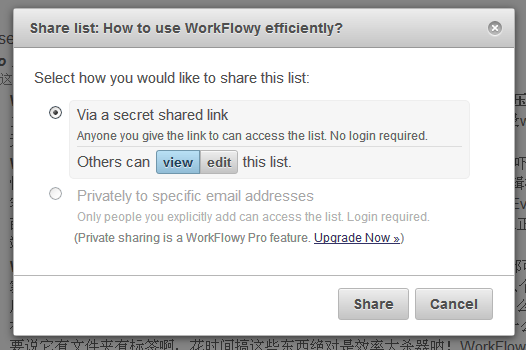
fig.6 items sharing step 2
点击"share"后就得到了分享链接,如果要终止分享,随时可以stop(fig.7);

fig.7 items sharing step 3
他人通过链接访问条目时,右下角有一个"add it to my account"的按钮(fig.8),点击的话可以将该条目收录到他自己的WorkFlowy账户中。

fig.8 items sharing step 4
快速编辑/浏览层级结构。WorkFlowy支持对每个条目展开或者合起(fig.2 中“表面活性剂”下各条目均合起,“保湿剂”下各条目均展开),以及随意拖动条目重组层级结构(fig. 3),都是很靠谱的效率buff呐。

fig.3 拖动条目改变层级结构
简易标签。WorkFlowy支持通过#和@来自定义标签,官方Blog推荐使用#来定义类似优先级(priority)等描述事物属性的条目,使用@来定义与人有关的条目,比如任务分配。方法非常简单,就在@或#后面直接打标签名称即可。点击标签,所有被标记的条目都会被检索出来(fig.4)。

fig.4 用#定义的tobuylist标签
条目分享(目前仅限PC端)。WorkFlowy支持将任意条目通过网页超链接分享。这个功能相对较为隐蔽,我也是看官方blog挖掘出来的。利用这个功能可以非常方便实现多人协同文档。
实用热键(仅限PC端)。WorkFlowy对于基本功能都定义了相应快捷键,在PC端按"ctrl+?"即可调出快捷键提示banner。下面是我认为最常用的几个快捷键,熟悉之后效率++:
使用教程:
将文字内容送到Weibo 或/和 Twitter

▲ 在这里用到的动作只有三个
Text
Text是最简单也比较常用的动作,最关键的是我们对它非常熟悉——「就是个输入框嘛,往里打字就可以了呗。如果你这么想就对了,这软件上手就是这么的傻瓜式——你要做的就是把想发的微博内容输入到 Text 的文本框里。
Ask for Input
上面介绍的是 Text 文本框,我们看到它非常熟悉,但是它的一大缺点是会保留上一个操作留下的内容。也就是说,你每一次通过 Workflow 发微博,都需要把上一次发的内容先删了才行。所以我实际上建议在这个 Workflow 里实用 Ask for Input 这个动作。
Ask for Input 这个动作也是 Workflow 里最常用的动作,我在 上一篇文章 也提到过它。

你把 Prompt 里填上「微博内容」,这样每次打开这个 Workflow,直接点击运行。它就会弹出个对话框让你输入微博内容。
Tweet
Tweet的动作框里,前半部分写着「Show Compose Sheet」意思是「显示内容编辑框」,后面是一个开关:

▲ 内容编辑框
如果你把开关打开,那么就是选择显示内容编辑框,这么做的优势在于:
可以看到文本(图片)内容、字数。
如果你是多账户的话,临时可以选择账户。
可以临时修改内容。
可取消该步骤
但想必你会马上意识到「我刚写好的东西有什么可修改的?」所以其实显示内容编辑框的优势并不明显。而关闭那个开关,也就是不显示内容编辑框的话,界面就会变成这样:

▲ 关闭开关
它的好处是:直接后台发送内容,省掉你点击编辑框的时间,以及等待发送成功再进行下一步的时间。
但是如果你确实有选择账户的需求,又不想看到内容编辑框浪费时间呢?Workflow 同样可以做到:按下 Tweet 动作框里选择账户的部分,你就能看到一个弹出菜单,里面会有Ask When Run、Clipboard、Input三个选项,你选择Ask When Run,就能在动作进行到这一步的时候自动出现一个对话框来问你选择哪个账户发送。

注意,在内容编辑框里,我们需要先按一下选择账户那个位置——也就是说我们要先看一下那个位置在哪——然后再选择账户。而在 Ask When Run 这种方式下,我们是直接选择账户。
另外,记住,在 Workflow 这款软件里,凡白皆可点,每个动作框里只要有白色的区域就是可以点的,只要有菜单出现就至少能看到 Ask When Run、Clipboard、Input 这三个选项,活用 Ask When Run 能让你做到一些你认为你做不到的事。
Share

Share 这个动作就是大家最熟悉的分享按钮了,之所以要用到它是因为 Workflow 在当前版本(1.0.1)还没有支持微博的分享功能,等到支持了应该就能和 Tweet 这个动作一样,可以在后台发送。也就是说,你只要编辑好内容,点一下发送,剩下的 Workflow 帮你做好。
将文字 + 图片发送到 Weibo 或/和 Twitter
在这一步我们将谈到变量,你会发现它果然也很容易。
会发文字微博了,图文微博怎么办。在文字微博那个 Workflow 上再加几步就能做到。
选择照片
在动作列表里找到 Select Photots 这个动作,用它来选择照片。拖到你的 Workflow 里以后你会发现有个 Select Multiple 的开关,打开就能多选图片,但是 iOS 本身不能上传多图到社交网站——你可以自己试试在相册里选择多图的话,Twitter 和微博这两个选项都会不见的——所以 Workflow 以及任何通过 iOS 内置的功能去分享照片的办法只能分享一张照片。所以这个开关在这个 Workflow 关上就行了。
另外,如果你经常分享最后一张照片(或者是手机截图)的话,你可以在 Workflow 的动作列表里找到 Get Latest Photos 和 Get Latest Screenshots这些选项,拖到 Workflow 里试试看会有什么效果~
设定变量
终于看见「变量」这俩字了,是时候克服你从初中数学开始就对这两个字产生的恐惧了。
为了节省时间,我们要使用 Workflow 把两种不同的内容(文字和图片)作为一个整体发送出去。这一点的困难就是你得告诉 Workflow 他们俩(文字和图片)是一起的。在 Workflow 里的做法,就是:把文字放到一个变量里,把图片放到一个变量里,然后把这俩变量合成一个变量,交给 Workflow。
具体的操作是,在动作列表里找到 Set Variable 也就是「设定变量」这个动作,然后拖到Select Photos 这一步的下面,你会发现这两个动作中间连起了一条线,这就说明 Workflow 明白了你要把你选的那张照片设为一个变量。然后你可以在 Set Variable 后面的空白处输入你想输入的东西,我在这里输入了「图片」,你可以输入「img」,它就像给这张图片起了个临时的名字,什么名字都可以,中文英文符号只要你明白就都可以。

所以你可以这样看 Workflow 里的变量——给前面那一步的结果起个名字。
添加变量
前面说到,我们在这里用变量的原因是要用 Workflow 把两种不同的内容(文字和图片)作为一个整体发送出去。所以要给图片起个名字(设个变量)、给文字也起个名字(也设个变量),然后把它俩放在一起成为一个组合,再给组合起个名字(设个新变量)。
在 Workflow 里,这个步骤要分开来做。也就是说,图片起了名字以后,直接就可以成立组合,等一会儿给文字起名字以后把他加到这个组合里就行了。这在 Workflow 里的具体做法是:

在动作列表里找到 Add to Variable 也就是「添加到变量」这个动作,拖到你的 Workflow 里,Set Variable 这一步下面,那条连接的线就又会出现,你应该已经懂得它代表什么了。同样,这个组合的名字你可以随便给,我给的是「图文」。
对文字的处理
我们现在已经把文字和组合的变量设妥了,现在要处理文字了。我们要给文字设个变量,再把文字这个变量加入到组合的变量里。具体做法是:
把 Set Variable 拖到 Ask for Input 下面,给它起个名字;再把 Add to Variable 拖到Set Variable 下面,注意,这里现在要填的是组合的名字,你不能再胡给名字了。

删除照片
Workflow 可以在处理完照片以后删除这张我们再也不会用的照片,在这个 Workflow 里,只要你把 Delete Photos 这一步放到 Share 这一步的下面就可以了:

Workflow 里有修改图片的功能叫做 Edit Photo,这个在分享照片的时候很实用,一般你给人看图片就会有希望让他看的那个「点」,通过 Edit Photo你就可以把你想让对方看的地方标记出来。那么你能不能在这个环节介绍的 Workflow 里加上 Edit Photo 这个动作,让你的 Workflow 更实用?
有时候人们分享图片是只想分享图片,不加字儿,但是新浪微博要求必须加字才能发微博。所以它官方客户端在只分享图片的时候的做法是自动添四个字「分享图片」。通过 Workflow 能不能做到?
通过 Share Sheet 分享任意链接发送到Weibo 或/和 Twitter
有时候你看到了一篇网站或者在你的 RSS/Read Later 客户端里读到了一篇你想分享的文章,你在 App Store 看到了一个好的 App 或者游戏,你想把它同时分享到 Twitter 和微博,通过 Workflow 也可以轻松做到。
Workflow Type
在这个环节我们要接触 Workflow Type,它只有两种,所以没什么难的。
查看 Workflow Type 的方法是在每个具体的 Workflow 的右上角寻找齿轮图标,里面是一个菜单,其中有一项是让我们选择 Workflow Type:

Normal 类型的 Workflow 不会出现在 iOS 的分享菜单里面,只能通过 Workflow 这个程序本身运行。前面的内容都是在 Narmal 这个类型里完成的。
Action Extension 类型的则可在 Workflow 程序内运行也可在分享菜单中运行(Workflow 的相应位置有图解)。我们在这里要用到它,比较强力的 Workflow 一般都要用到它。
我们选择 Action Extension 能看到 Accepts 这个选项,打开后里面有一个列表,这个列表里显示的是 Workflow 分享菜单里接受的数据类型。

我们在这里是要分享链接到微博和 Twitter,所以可以把其它的都删掉只要留下 URLs 就可以。
这其实已经是「分享链接到微博和 Twitter」这个 Workflow 的第一步——获取链接,下一步我们要做的,就是要给链接设一个变量——我在这里设置的是「链接」——好把这个链接和我们一会想发的微博放在一起。

然后下一步,我们要开始输入微博正文了,我们还是和以前一样要用到 Ask for Input ,然后给它的结果也设置一个变量,我在这里设置的是「正文」。

最后通过 Text 框把两个变量放到一起。这一步有点小技巧:当你点进 Text 框,你会发现弹出的键盘上有 Ask When Run、Variable...、Clipboard 这三个按钮,选择Variable...,你就可以看出一个弹出的菜单,里面有你在前面设置好的所有变量。比如说我前面设定了选择其中的变量,就会在 Text 框里出现一个套着蓝色框的变量——这就是 Workflow 的自定义变量的表现方式:

到了这一步的逻辑是,你给链接设了个变量(link),然后输入微博,给这个微博内容也设个变量(正文),最后在 Text 框里面给这两个变量排一下顺序,决定让微博内容在先还是链接在先,最后将 Text 框里的整体作为微博发送出来。所以最后不要忘记加上 Tweet 跟Share 这两个动作。
既然是分享链接(一般是文章)到社交网站,比较方便的办法其实是直接引用文中一段话作为对这个链接的介绍。所以你可以想想,能不能这个环节介绍的 Workflow 稍作改动,做一个「Clipboard+link 的 Workflow」?
如果你不只想分享链接,还想分享 Safari 里看到的文章的标题,要怎么做?试试看 Get Name 这个动作。
将以上三步合并为一个 Workflow
我们用效率软件是因为我们「懒」,所以既然懒了,就要有懒到底的精神。
现在你已经分别掌握了发送文字内容/图文内容/链接内容到微博和 Twitter 的方法。如果你三种使用情境都有的话,这就意味着你要做3个 Workflow 了。做三个 Workflow 没什么不好,唯一的缺点是「不够懒」。既然都是把东西发送到微博和 Twitter,我们能不能把它们做到同一个 Workflow?让我们做到在分享内容的时候只用这一个 Workflow,然后弹出一个菜单里面有「文字微博」、「图文微博」、「分享链接」,然后我们需要哪种分享方式就选哪种分享凡事,剩下的交给 Workflow 来处理。
答案自然是可以。在这里我们要介绍 Workflow 这款软件里复杂动作的核心内容——List、If 和 Choose from Menu。
List——列表
我们要做的是要弹出一个菜单,里面有「文字微博」、「图文微博」、「分享链接」给我们选,所以这第一步,可以是一个列表。从 Workflow 里找到 List 拖到你的 Workflow 里,在里面分别写上「文字微博」、「图文微博」、「分享链接」,行不够了可以按添加按钮来添加行。

然后我们要从这个列表里选一样,所以要用到 Choose from List 这个动作。同样,找到它然后拖到你的 Workflow 里。因为我们选的是其中「一项」,所以可以把「Select Multiple」这个开关关闭。
然后下一步,就是选完其中一项以后,让 Workflow 知道你选的是什么,然后执行之后的操作。那么其实这里面的逻辑是:
「如果」我选择的是文字微博,「那么」就让 Workflow 执行关于文字微博的操作;
「或者」我选择的是图文微博,「那么」就让 Workflow 执行关于图文微博的操作;
「又或者」我选择的是分享链接,「那么」就让 Workflow 执行关于分享链接的操作。<
相关内容
- prousb门锁系统-智能卡门锁管理系统下载9.27免费版-软件下载
- 中国药品监管进口药品电子登记-进口药品企业入网登记格式与要求下载-软件下载
- 定时黑屏软件-定时黑 for Windows 8下载V 2.2.2.15-软件下载
- 小蜂串口调试助手下载1.0 绿色版-软件下载
- 利澜外卖助手-外卖助手下载v2.0.0.4 官方免费版-软件下载
- cadence allegro 16.5破解版-Cadence Allegro下载v16.5 官方最新版-《百度网盘下载》软件下载
- 一米协同办公系统下载1.3.1免费版-软件下载
- 宝宝取名生辰八字-周易卜卦八字专业宝宝取名软件下载V18.2.0.0-软件下载
- 山鸟抢票下载V1.20.003 免费版-软件下载
- 软件下载
点击排行
- Ubiquitous Player 万能的播放器工具 V12.1 绿色英文免费版 可播放电影.音乐.浏览图片.编辑文本等 下载-
- 麻辣女兵插曲 下载 mp3格式 免费版 下载-
- DVD抓取软件 WinX Free DVD to DivX Ripper v3.1.17 英文官方安装版 下载-
- Light Alloy 强大的多媒体播放器 v4.10.1 Build 3194 RC 3 英文绿色免费版 下载-
- 3GP视频转换为MP3 3GP to MP3 Converter v1.0 r1 官方安装版 下载-
- 一键视频转换 Click2Mobile v1.0 iPhone,iPad或Android视频转换 官方安装版 下载-
- 音乐播放器 Winplate v3.0 英文官方绿色版 下载-
- 微软出品 720P测试视频短片 (1280x720分辨率) WMV格式 [15.4M] 下载-
本栏推荐
-

Ubiquitous Player 万能的播放器工具 V12.1 绿色英文免费版 可播放电影.音乐.浏览图片.编辑文本等 下载-
-

麻辣女兵插曲 下载 mp3格式 免费版 下载-
-

DVD抓取软件 WinX Free DVD to DivX Ripper v3.1.17 英文官方安装版 下载-
-

Light Alloy 强大的多媒体播放器 v4.10.1 Build 3194 RC 3 英文绿色免费版 下载-
-

3GP视频转换为MP3 3GP to MP3 Converter v1.0 r1 官方安装版 下载-
-

一键视频转换 Click2Mobile v1.0 iPhone,iPad或Android视频转换 官方安装版 下载-
-

音乐播放器 Winplate v3.0 英文官方绿色版 下载-




猜你喜欢
- Ubiquitous Player 万能的播放器工具 V12.1 绿色英文免费版 可播放电影.音乐.浏览图片.编辑文本等 下载-
- 麻辣女兵插曲 下载 mp3格式 免费版 下载-
- DVD抓取软件 WinX Free DVD to DivX Ripper v3.1.17 英文官方安装版 下载-
- Light Alloy 强大的多媒体播放器 v4.10.1 Build 3194 RC 3 英文绿色免费版 下载-
- 3GP视频转换为MP3 3GP to MP3 Converter v1.0 r1 官方安装版 下载-
- 一键视频转换 Click2Mobile v1.0 iPhone,iPad或Android视频转换 官方安装版 下载-
- 音乐播放器 Winplate v3.0 英文官方绿色版 下载-